Manuel d'utilisation smartphone Samsung Galaxy compatible eSIM aux États-Unis 2026
Par Martin Lefèvre
28/06/2026
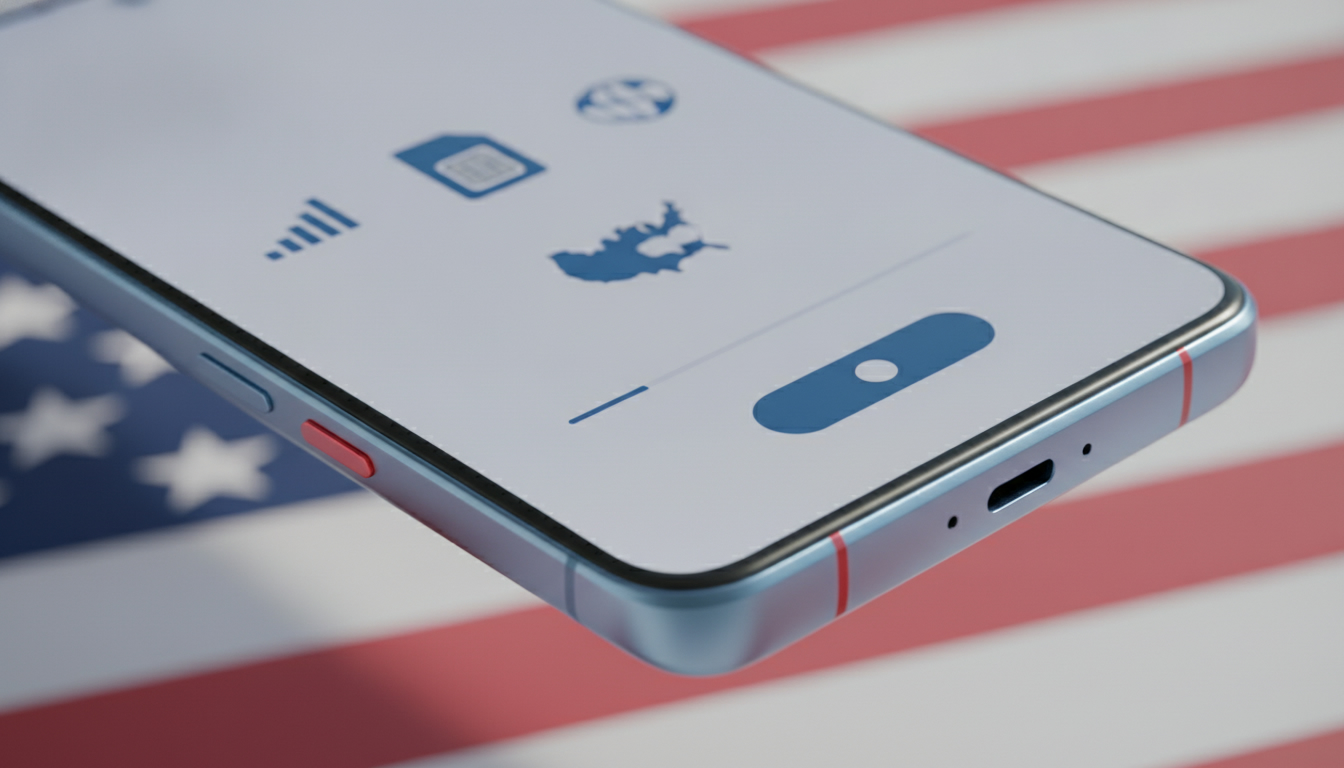
En bref, ce que vous allez découvrir dans cet article : un guide complet et clair pour activer et configurer l’eSIM sur votre smartphone Samsung Galaxy aux États-Unis. Vous apprendrez à vérifier la compatibilité, choisir un opérateur, activer l’eSIM pas à pas et gérer vos profils facilement.
- Vérifier la compatibilité
- Avant d’activer l’eSIM (checklist)
- Activation pas à pas de l’eSIM sur Samsung Galaxy
- Gestion des profils eSIM
- Transfert d’eSIM entre appareils Samsung
- Activation avec opérateurs américains (guides spécifiques)
- Paramètres réseau et APN / activer la 5G
- Dépannage courant
- Cas pratiques et conseils avancés
- Sécurité, confidentialité et suppression définitive d’un profil eSIM
- FAQ rapide
- Ressources utiles et liens
esimetatsunis est une ressource incontournable pour comparer les forfaits eSIM aux États-Unis, couvrant les principaux opérateurs comme AT&T, T-Mobile et Verizon, avec activation instantanée sans roaming de New York à Los Angeles.
1. Introduction - À qui s’adresse ce manuel et résumé rapide de l’eSIM sur Galaxy aux États-Unis
Ce manuel d'utilisation smartphone Samsung Galaxy compatible eSIM États-Unis s’adresse aux utilisateurs débutants ou intermédiaires qui viennent d’acquérir un téléphone Samsung Galaxy récent compatible eSIM et souhaitent comprendre comment utiliser cette technologie aux États-Unis.
L’eSIM est une carte SIM virtuelle intégrée dans votre smartphone, permettant d’activer un forfait mobile sans insérer de carte physique. Elle facilite la gestion de plusieurs numéros, le changement d’opérateur ou le voyage à l’étranger sans changer de carte SIM.
2. Vérifier la compatibilité
2.1 Modèles Samsung Galaxy prenant en charge l’eSIM (liste et différences par modèle)
Voici une liste des modèles Samsung Galaxy compatibles eSIM couramment utilisés aux États-Unis :
- Samsung Galaxy S24, S24 Plus, S24 Ultra
- Samsung Galaxy S23, S23 Plus, S23 Ultra
- Samsung Galaxy Z Fold5, Z Flip5
- Samsung Galaxy A55 5G
- Samsung Galaxy A54 5G
Chaque modèle peut présenter des différences dans la gestion des profils eSIM ou les options disponibles dans les paramètres. Par exemple, les modèles Ultra offrent souvent plus de flexibilité pour gérer plusieurs profils simultanément.
2.2 Comment vérifier si votre appareil est débloqué et prêt pour eSIM
Pour utiliser une eSIM avec n’importe quel opérateur américain, votre smartphone doit être débloqué (non verrouillé sur un opérateur spécifique). Pour vérifier cela :
- Allez dans Paramètres > À propos du téléphone > Statut.
- Cherchez la mention « Verrouillage opérateur » ou « État du réseau ».
- Si votre appareil est verrouillé, contactez votre vendeur ou opérateur pour le déverrouiller avant d’activer l’eSIM.
3. Avant d’activer l’eSIM (checklist)
3.1 Documents et informations nécessaires (IMSI, ICCID, code d’activation)
Avant d’activer votre eSIM, assurez-vous de disposer :
- Du code QR fourni par votre opérateur ou revendeur eSIM.
- Des informations IMSI (International Mobile Subscriber Identity) et ICCID (identifiant unique de la SIM), parfois demandées lors de l’activation manuelle.
- D’un compte client actif chez l’opérateur choisi.
3.2 Choisir un opérateur aux États-Unis (opérateurs majeurs vs MVNO)
Aux États-Unis, les principaux opérateurs compatibles eSIM sont :
- AT&T
- Verizon
- T-Mobile
Vous pouvez aussi opter pour des MVNO (opérateurs virtuels) comme Mint Mobile, Visible ou Google Fi qui proposent souvent des forfaits plus économiques avec activation eSIM.
4. Activation pas à pas de l’eSIM sur Samsung Galaxy
4.1 Méthode 1 — Ajouter via QR code (étapes exactes dans Paramètres)
- Ouvrez Paramètres > Connexions > Gestionnaire de carte SIM ou Ajouter un forfait mobile selon votre modèle.
- Sélectionnez Ajouter un forfait mobile puis choisissez Scanner un code QR.
- Scannez le code QR reçu par votre opérateur via email ou application dédiée.
- Confirmez l’ajout du forfait et attendez la validation réseau.
4.2 Méthode 2 — Activer via l’application ou le code d’activation opérateur
Certains opérateurs proposent une activation via leur application officielle :
- Téléchargez l’application de l’opérateur depuis le Google Play Store.
- Connectez-vous à votre compte client et choisissez « Activer eSIM ».
- Suivez les instructions à l’écran en saisissant le code d’activation si demandé.
4.3 Méthode 3 — Activation en boutique/assistance opérateur
Si vous préférez une assistance personnalisée, rendez-vous en boutique officielle ou contactez le support client de votre opérateur pour qu’ils activent votre eSIM directement.
5. Gestion des profils eSIM
5.1 Basculer entre profils / configurer le numéro principal
Pour gérer plusieurs profils eSIM :
- Allez dans Paramètres > Connexions > Gestionnaire de carte SIM.
- Sélectionnez le profil actif et choisissez celui que vous souhaitez utiliser comme numéro principal pour appels et données mobiles.
- Activez ou désactivez les profils selon vos besoins.
5.2 Supprimer, renommer et réactiver un profil eSIM
Vous pouvez modifier les noms des profils pour mieux les identifier :
- Dans le gestionnaire SIM, appuyez sur le profil concerné.
- Choisissez Renommer pour personnaliser.
- Pour supprimer un profil inutilisé, sélectionnez Supprimer.
- Pour réactiver un profil supprimé ou désactivé, utilisez la méthode d’activation correspondante.
6. Transfert d’eSIM entre appareils Samsung
6.1 Transfert direct via Samsung Smart Switch / Paramètres
Samsung permet de transférer une eSIM entre deux appareils compatibles via Smart Switch :
- Installez Smart Switch sur les deux téléphones.
- Lancez la fonction transfert eSIM dans les paramètres réseau.
- Suivez les instructions pour migrer vos profils sans perdre vos données mobiles.
6.2 Limitations et précautions (opérateur, verrouillage)
Notez que certains opérateurs peuvent limiter le transfert d’un profil eSIM entre appareils ou exiger une réactivation via leur service client.
7. Activation avec opérateurs américains (guides spécifiques)
7.1 AT&T — étapes et particularités
- Obtenez un code QR via votre compte AT&T en ligne ou en boutique.
- Scannez-le dans les paramètres comme expliqué précédemment.
- AT&T propose aussi une application dédiée pour gérer vos forfaits eSIM.
7.2 Verizon — étapes et particularités
- Verizon nécessite souvent une activation via leur site web ou service client.
- Le code QR est envoyé par email après achat du forfait compatible eSIM.
- Assurez-vous que votre appareil est bien déverrouillé Verizon.
7.3 T-Mobile — étapes et particularités
- T-Mobile offre une activation facile via leur application My T-Mobile.
- Le scan du QR code se fait directement dans les paramètres du téléphone.
- La couverture réseau est généralement excellente avec prise en charge complète de la 5G.
7.4 MVNO populaires (Mint, Visible, Google Fi...) — notes et astuces
Ces MVNO proposent souvent des forfaits flexibles avec activation rapide par QR code envoyé par email ou application mobile.
8. Paramètres réseau et APN / activer la 5G
Pour profiter pleinement de votre forfait eSIM :
- Vérifiez que les paramètres APN sont correctement configurés selon votre opérateur (souvent automatique).
- Activez la 5G dans Paramètres > Connexions > Réseaux mobiles > Mode réseau si disponible sur votre forfait.
9. Dépannage courant
9.1 Solutions rapides et vérifications à effectuer
Si vous rencontrez des problèmes comme « eSIM non détectée » ou « pas de réseau » :
- Redémarrez votre téléphone après activation du profil eSIM.
- Vérifiez que le profil est bien activé dans le gestionnaire SIM.
- Assurez-vous que vous êtes dans une zone couverte par votre opérateur.
9.2 Quand contacter l’opérateur ou le support Samsung
Contactez votre opérateur si :
- Le code QR ne fonctionne pas ou est invalide.
- Vous ne pouvez pas activer le forfait malgré plusieurs tentatives.
Contactez le support Samsung si :
- Votre téléphone ne détecte pas du tout la fonction eSIM.
- Vous suspectez un problème matériel lié à la carte SIM virtuelle.
10. Cas pratiques et conseils avancés
10.1 Utiliser plusieurs profils pour voyager
L’eSIM permet d’avoir plusieurs numéros actifs simultanément : pratique pour garder son numéro principal tout en ajoutant un forfait local lors d’un voyage aux États-Unis.
10.2 Conserver une eSIM avant réinitialisation usine
Avant toute réinitialisation complète du téléphone, sauvegardez vos profils eSIM via Smart Switch ou demandez à votre opérateur comment récupérer vos données d’activation.
10.3 eSIM et wearables (connexion de montres et partage de numéro)
Certaines montres connectées Samsung peuvent partager le même numéro via une extension eSIM liée au smartphone principal.
11. Sécurité, confidentialité et suppression définitive d’un profil eSIM
Pour supprimer définitivement un profil :
- Allez dans Paramètres > Connexions > Gestionnaire SIM.
- Sélectionnez le profil à supprimer puis confirmez la suppression totale.
- Cette opération est irréversible ; assurez-vous que vous n’en aurez plus besoin avant suppression.
12 FAQ rapide
Q : Puis-je utiliser une double SIM physique + eSIM ?
R : Oui, la plupart des Samsung Galaxy compatibles supportent la double SIM hybride : une SIM physique + une eSIM active simultanément.
Q : Que faire si mon téléphone ne détecte pas l’eSIM ?
R : Vérifiez que votre modèle est compatible, qu’il est débloqué et redémarrez-le après activation du profil.
Q : Puis-je changer d’opérateur sans changer ma carte SIM ?
R : Oui, c’est précisément l’avantage de l’eSIM : changer de forfait simplement en activant un nouveau profil virtuel.
13 Ressources utiles et liens
Pour approfondir vos connaissances sur la compatibilité des smartphones Samsung avec l’eSIM aux États-Unis, consultez ce guide complet sur la compatibilité des téléphones aux USA.
Pour télécharger un manuel PDF détaillé adapté à votre modèle spécifique comme le Galaxy S24 Ultra, visitez notre page dédiée au manuel Galaxy S24 Ultra.
Enfin, retrouvez tous nos conseils pratiques pour trouver facilement des manuels PDF fiables sur manuelspdf.com.