Manuel d’utilisation Windows 11 PDF gratuit à télécharger
Par Martin Lefèvre
25/11/2026
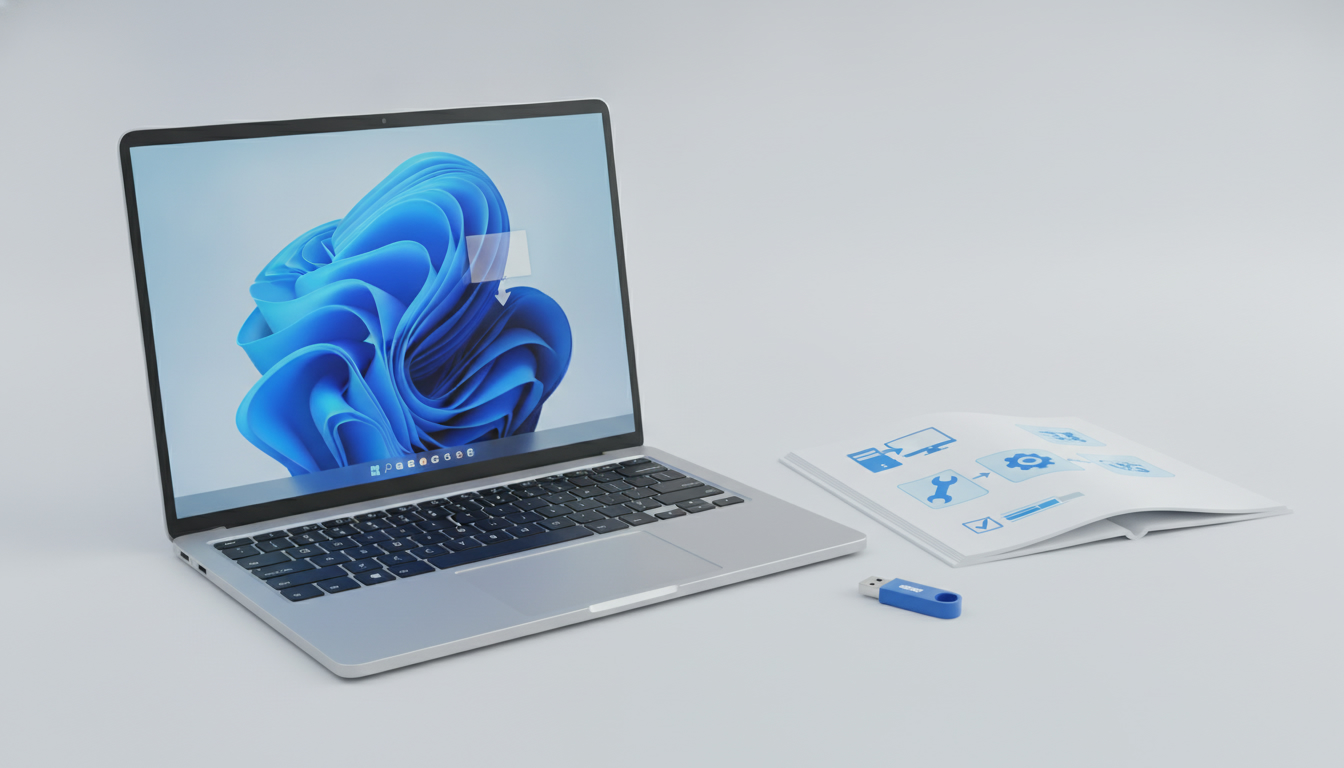
Le manuel d’utilisation de Windows 11 en PDF gratuit doit couvrir trois moments distincts : l’installation, la configuration initiale et l’usage quotidien. Pour un débutant, le bon guide explique notamment le Bureau, le menu Démarrer, les fichiers, les paramètres, les mises à jour et la sécurité sans transformer chaque manipulation en cours d’informatique.
| Point à vérifier | Valeur ou outil de référence | Pourquoi cela compte |
|---|---|---|
| Version de lancement | Windows 11, publié en octobre 2021 | Les menus et fonctions décrits doivent correspondre à cette version ou à une version plus récente |
| Mémoire minimale | 4 Go de RAM, selon Microsoft | En dessous, l’installation ne respecte pas le minimum matériel annoncé |
| Stockage minimal | 64 Go, selon Microsoft | Le système et les mises à jour occupent une partie de cet espace |
| Sécurité matérielle | TPM 2.0 | Windows 11 utilise cette puce pour certaines fonctions de sécurité |
| Démarrage sécurisé | UEFI Secure Boot | Il protège la chaîne de démarrage contre certaines modifications non autorisées |
| Sauvegarde intégrée | Historique des fichiers | Il peut conserver des versions antérieures de fichiers personnels |
| Protection du système | Microsoft Defender | Il assure la protection antivirus intégrée de Windows |
Télécharger ou préparer un manuel Windows 11 en français
Un guide pratique de Windows 11 à télécharger doit être lisible hors connexion et organisé par actions. Pour l’enregistrer en PDF depuis une page web, utilisez la commande d’impression du navigateur, sélectionnez « Enregistrer au format PDF », puis choisissez un dossier facile à retrouver. Cette méthode ne crée pas un fichier officiel Microsoft, mais elle permet de conserver une documentation consultable sans connexion.
Je déconseille les fichiers qui demandent l’installation d’un programme supplémentaire avant l’ouverture du document. Un manuel PDF n’a besoin ni d’un exécutable, ni d’une extension de navigateur, ni d’un gestionnaire de téléchargement. Vérifiez aussi que le document indique clairement sa langue, son sujet et la version de Windows concernée.
Un bon manuel complet de Windows 11 gratuit doit comporter au minimum :
- la configuration requise et les précautions avant installation ;
- la création ou la connexion à un compte utilisateur ;
- la navigation dans le Bureau et le menu Démarrer ;
- la gestion des dossiers, fichiers et périphériques USB ;
- les réglages réseau, son, affichage et imprimante ;
- Windows Update, les sauvegardes et Microsoft Defender ;
- les solutions aux problèmes de démarrage, de connexion ou d’application.
Je commence toujours par identifier l’objectif réel : installer Windows 11, retrouver un fichier ou corriger un dysfonctionnement. Lire tout le manuel dans l’ordre est rarement efficace lorsqu’une personne cherche simplement à modifier un réglage précis.
Vérifier l’ordinateur avant l’installation
Avant de lancer l’installation, ouvrez Paramètres > Système > Informations système et relevez le modèle du processeur, la mémoire vive et le type du système. Microsoft indique aussi la présence requise du TPM 2.0, du démarrage sécurisé et d’un micrologiciel UEFI sur les configurations compatibles.
Si le disque contient moins de 64 Go, l’espace disponible peut devenir insuffisant après l’installation et les mises à jour. Le minimum de 4 Go de RAM permet le fonctionnement de base, mais plusieurs applications ouvertes simultanément peuvent ralentir fortement l’ordinateur.
Ne commencez pas une mise à niveau lorsque l’ordinateur fonctionne sur batterie faible. Pendant l’installation, une interruption brutale peut laisser le système dans un état incomplet. Branchez le chargeur et sauvegardez auparavant les documents importants sur un support externe.
Faire la différence entre installation et mise à niveau
Une installation propre efface généralement la partition choisie, tandis qu’une mise à niveau conserve normalement les fichiers et applications compatibles. Cette différence doit apparaître clairement dans le mode d’emploi de Windows 11 en français, car une mauvaise sélection peut entraîner une perte de données.
Avant toute manipulation, copiez les dossiers Documents, Images et Bureau. Si l’ordinateur contient plusieurs partitions, ne sélectionnez pas un volume uniquement parce qu’il porte une lettre familière : le programme d’installation affiche la taille et le type de chaque partition, et une erreur à ce stade peut supprimer l’ancien système.
Régler Windows 11 après le premier démarrage
Après l’installation, Windows 11 propose plusieurs écrans de configuration. Le guide doit expliquer ce qui est obligatoire, ce qui est facultatif et ce qui peut être modifié plus tard.
Créer un environnement simple à utiliser
Je conseille de régler d’abord les paramètres qui changent directement le confort de lecture :
- Ouvrez Paramètres > Système > Affichage.
- Vérifiez la résolution recommandée par Windows.
- Ajustez la mise à l’échelle si les textes sont trop petits.
- Contrôlez le son de sortie et le volume.
- Ouvrez Paramètres > Personnalisation pour choisir l’arrière-plan, les couleurs et la disposition du menu Démarrer.
Lorsque la mise à l’échelle est augmentée sur un écran de petite taille, certains logiciels anciens peuvent afficher des boutons partiellement masqués. Le mécanisme est lié à leur interface non adaptée aux affichages haute densité ; la conséquence est un réglage inaccessible ou une fenêtre qui déborde. Dans ce cas, revenez temporairement à l’échelle recommandée par Windows avant de conclure que l’application est défectueuse.
Pour les réglages de maison connectée, la logique des menus réseau et Bluetooth ressemble à celle décrite dans un guide PDF d’installation domotique pour une maison intelligente : on associe d’abord l’appareil, puis on vérifie la connexion avant de modifier les options avancées.
Organiser les fichiers sans les perdre
Ouvrez l’Explorateur de fichiers avec Windows + E. Créez une arborescence courte, par exemple Documents, Images et Téléchargements, puis donnez aux fichiers des noms explicites. Évitez de conserver durablement des documents importants dans Téléchargements : ce dossier reçoit aussi les fichiers temporaires et les doublons.
Si un fichier disparaît après un déplacement, vérifiez d’abord le chemin affiché dans la barre d’adresse et la Corbeille. En déplaçant un fichier entre deux disques, Windows peut effectuer une copie suivie d’une suppression ; une interruption au mauvais moment donne l’impression que le document a été perdu alors qu’il se trouve parfois sur le disque de destination.
Pour les documents importants, activez Historique des fichiers avec un disque externe. Cette fonction ne remplace pas une sauvegarde complète du système : elle protège surtout des fichiers personnels sélectionnés et nécessite que le support de sauvegarde soit disponible.
Utiliser Windows Update et protéger ses données
Ouvrez Paramètres > Windows Update pour rechercher les mises à jour. Les mises à jour cumulatives corrigent des problèmes de sécurité et de fonctionnement ; elles peuvent aussi demander un redémarrage.
Si une mise à jour reste bloquée, ne forcez pas immédiatement l’arrêt en maintenant le bouton d’alimentation. Lorsque le disque travaille encore, cette coupure peut interrompre l’écriture des fichiers système et provoquer une réparation automatique au redémarrage. Attendez que l’activité cesse, puis utilisez l’outil de résolution des problèmes de Windows Update si le blocage persiste.
Microsoft Defender doit rester actif si aucun autre antivirus fiable n’est installé. Deux protections antivirus actives simultanément peuvent se surveiller mutuellement et ralentir l’ordinateur. Dans Sécurité Windows, contrôlez la protection contre les virus et menaces, le pare-feu et la sécurité de l’appareil.
Un manuel de Windows 11 doit aussi expliquer les autorisations des applications. Une application de calcul n’a pas nécessairement besoin d’accéder au microphone, à la caméra ou aux fichiers personnels. Réduire ces autorisations limite les accès inutiles, mais peut empêcher une fonction précise de fonctionner.
Pour les utilisateurs qui cherchent aussi des procédures d’entretien d’équipements, la logique de lecture pas à pas reste comparable dans un manuel PDF d’installation et d’entretien d’une piscine hors sol : identifier le matériel, suivre l’ordre des opérations et vérifier le résultat après chaque étape.
Corriger les problèmes courants sans aggraver la situation
Lorsque le Wi-Fi ne fonctionne plus, vérifiez d’abord le mode avion, le réseau sélectionné et le mot de passe. Ensuite seulement, redémarrez la box et l’ordinateur. Si l’icône réseau a disparu après une mise à jour, le pilote de la carte réseau peut être désactivé ou remplacé ; le Gestionnaire de périphériques permet alors de contrôler son état.
Pour une imprimante absente, vérifiez la connexion USB ou le réseau avant de supprimer le périphérique. Une imprimante réseau peut apparaître hors connexion simplement parce que l’ordinateur et l’imprimante ne sont plus sur le même réseau local.
Si une application se fige, utilisez Ctrl + Maj + Échap pour ouvrir le Gestionnaire des tâches et fermer uniquement le programme bloqué. Éteindre l’ordinateur par coupure électrique doit rester une solution de dernier recours, car les données non enregistrées sont perdues et les fichiers en cours d’écriture peuvent être endommagés.
Enfin, ne mélangez pas restauration du système, réinitialisation et réinstallation complète. La restauration revient à un état antérieur des réglages système ; la réinitialisation peut supprimer les applications et, selon l’option choisie, les fichiers personnels ; la réinstallation repart d’un support d’installation. Cette distinction est essentielle avant de cliquer sur le premier bouton de réparation proposé.