Comment traduire un PDF en français facilement en 2026
17/08/2026
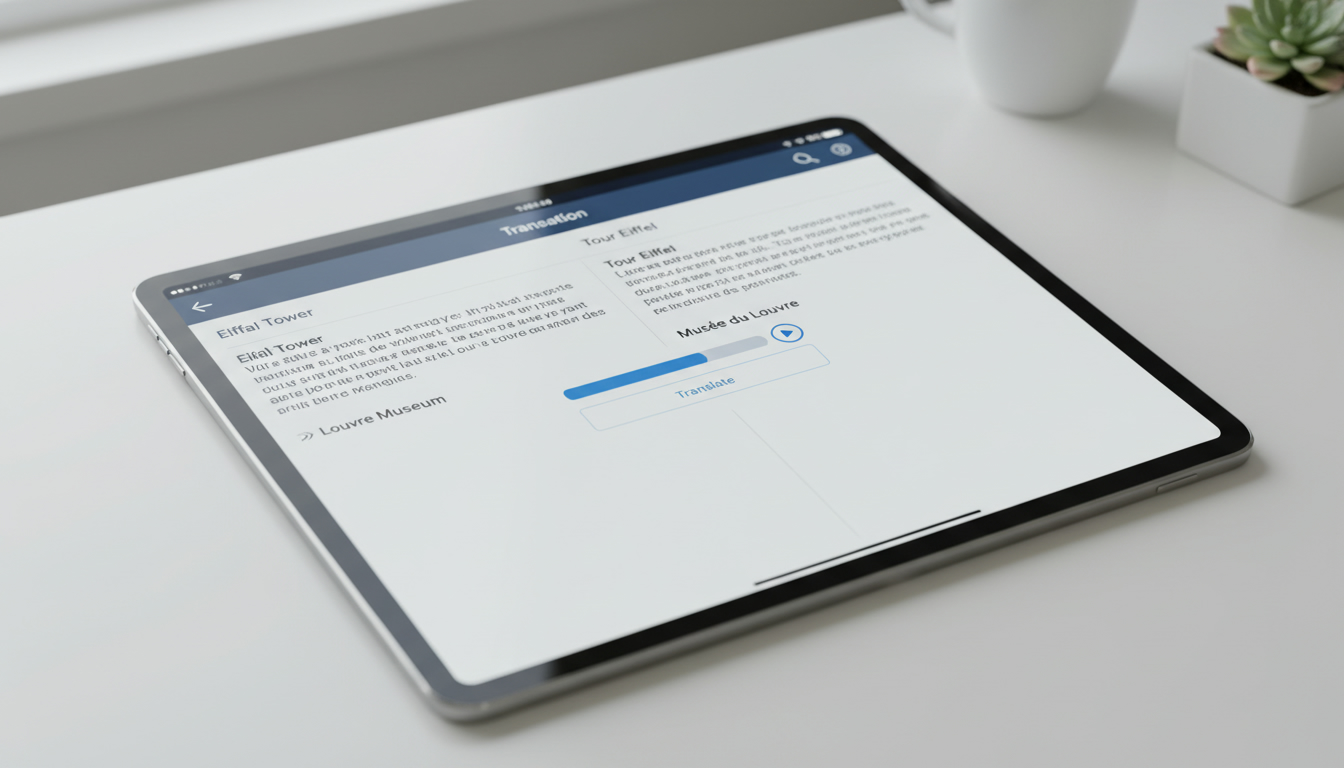
En bref, ce que vous allez découvrir dans cet article : comment traduire un PDF en français facilement et efficacement, quels outils utiliser pour préserver la mise en page, et les bonnes pratiques pour garantir une traduction fidèle. Ce guide s’adresse à tous ceux qui ont besoin de comprendre rapidement un document PDF en langue étrangère, notamment dans un contexte professionnel.
1. Pourquoi et quand traduire un PDF en français
Traduire un PDF en français est souvent nécessaire lorsque vous recevez un document important dans une autre langue, comme un manuel technique, un rapport ou une notice d’utilisation. Cela permet de :
- Comprendre précisément le contenu sans erreurs d’interprétation.
- Gagner du temps par rapport à une traduction manuelle.
- Faciliter la communication et la prise de décision dans un cadre professionnel.
Ce besoin se présente surtout quand le fichier est au format PDF, car il n’est pas toujours possible de copier-coller le texte directement pour le traduire.
2. Types de PDF et implications pour la traduction
2.1 PDF texte (sélectionnable) — workflow simple
Un PDF texte contient du texte numérique sélectionnable. La traduction est plus simple car on peut extraire le texte directement ou utiliser des outils qui traduisent le document sans perte majeure.
2.2 PDF scanné (image) — nécessité d'OCR
Un PDF scanné est une image du document, sans texte exploitable directement. Il faut d’abord passer par une étape d’OCR (reconnaissance optique de caractères) pour convertir l’image en texte avant de traduire.
3. Préparer votre PDF avant traduction
3.1 Vérifier la langue source et l'encodage
Avant toute traduction, identifiez la langue d’origine du PDF et assurez-vous que le fichier est bien encodé (texte sélectionnable). Cela évite les erreurs lors de l’importation dans les outils de traduction.
3.2 Extraire le texte vs travailler sur le PDF natif
Selon la complexité du document, vous pouvez choisir :
- D’extraire le texte pour le traduire dans un traitement de texte.
- De traduire directement le fichier PDF avec un outil dédié qui conserve la mise en page.
3.3 Sauvegardes et anonymisation (si nécessaire)
Faites toujours une copie de sauvegarde avant modification. Si le document contient des données sensibles, pensez à anonymiser ou chiffrer les informations avant de les envoyer sur des plateformes en ligne.
4. Méthodes pour traduire un PDF en français
4.1 Traduction automatique en ligne (DeepL, Google Translate) — étapes et limites
Les services comme Google Translate ou DeepL permettent d’importer un PDF et d’obtenir une traduction rapide.
Étapes générales :
- Importer votre fichier PDF sur la plateforme.
- Choisir la langue source et la langue cible (français).
- Lancer la traduction.
- Télécharger ou copier le résultat.
Limites :
- La mise en page peut être altérée.
- La qualité dépend du type de contenu (technique, juridique, etc.).
- Les documents scannés nécessitent souvent une étape OCR préalable.
4.2 Utiliser un logiciel d'édition PDF (Adobe Acrobat, etc.)
Adobe Acrobat propose désormais des fonctions intégrées pour traduire des documents via son assistant IA.
Avantages :
- Conservation optimale du formatage.
- Interface professionnelle adaptée aux documents complexes.
Vous pouvez consulter leur guide officiel sur comment traduire un PDF avec Adobe Acrobat.
4.3 Exporter en Word / Réimporter dans le PDF
Une méthode classique consiste à convertir le PDF en Word, traduire puis reconvertir :
- Convertir le PDF en Word avec un convertisseur fiable.
- Traduire le document Word avec un outil automatique ou humain.
- Reconvertir le fichier traduit en PDF.
Cette méthode permet souvent de mieux gérer la mise en page mais demande plus d’étapes.
4.4 Traduction humaine / services professionnels
Pour une traduction professionnelle fidèle, surtout pour des documents techniques ou juridiques, faire appel à un traducteur humain reste la meilleure option.
Avantages :
- Qualité et précision garanties.
- Adaptation au contexte spécifique.
Inconvénients :
- Coût plus élevé.
- Délai plus long que la traduction automatique.
4.5 Utilisation d'une API pour automatiser la traduction
Pour les entreprises traitant beaucoup de documents, il est possible d’utiliser des API (DeepL API, Google Cloud Translation) pour automatiser la traduction directement depuis leurs systèmes internes.
5. Conserver la mise en page et la typographie
5.1 Outils et astuces pour préserver la mise en forme
La conservation du formatage est cruciale pour ne pas perdre l’aspect professionnel du document :
- Utilisez des traducteurs spécialisés comme iLovePDF Traduction qui promettent de garder intacte la mise en page.
- Préférez les logiciels qui travaillent directement sur le fichier natif plutôt que sur du texte brut.
5.2 Gérer les images, tableaux et éléments complexes
Les images contenant du texte doivent être traitées séparément via OCR avant traduction.
Pour les tableaux complexes :
- Vérifiez leur intégrité après traduction.
- Ajustez manuellement si nécessaire dans un éditeur PDF ou Word.
6. Sécurité et confidentialité des documents
6.1 Solutions sans envoi vers le cloud, chiffrement, contrats de confidentialité
Si votre document contient des informations sensibles :
- Privilégiez les logiciels installés localement plutôt que les services en ligne.
- Utilisez des outils avec chiffrement intégré.
- Assurez-vous que les prestataires respectent des clauses strictes de confidentialité.
7. Guide pas‑à‑pas (tutoriels courts)
7.1 Cas 1 — PDF texte -> DeepL (étapes détaillées)
- Rendez-vous sur DeepL.com.
- Importez votre fichier PDF texte.
- Sélectionnez « français » comme langue cible.
- Attendez que la traduction s’affiche.
- Téléchargez votre document traduit au format Word ou copier-coller selon besoin.
7.2 Cas 2 — PDF scanné -> OCR -> traduction -> mise en page
- Utilisez un logiciel OCR (ex : Adobe Acrobat Pro).
- Convertissez l’image en texte éditable.
- Traduisez via DeepL ou Google Translate.
- Réintégrez le texte traduit dans votre logiciel d’édition PDF pour ajuster la mise en forme.
7.3 Cas 3 — Traduction en masse via API (exemple script)
Pour automatiser :
- Connectez-vous à l’API DeepL ou Google Cloud Translation.
- Envoyez vos fichiers via script automatisé.
- Récupérez les fichiers traduits automatiquement.
- Intégrez-les dans votre workflow documentaire interne.
8. Conseils pour améliorer la qualité de la traduction
8.1 Checklist de relecture et post‑édition
Après traduction automatique :
- Relisez attentivement pour corriger erreurs typiques (faux amis, termes techniques).
- Vérifiez cohérence terminologique selon votre secteur.
- Ajustez ponctuation et mise en forme si besoin.
8.2 Paramètres à ajuster selon le type de contenu (technique, juridique, marketing)
- Pour contenu technique : privilégiez des glossaires spécialisés.
- Pour juridique : faites valider par un expert humain.
- Pour marketing : adaptez le style au public cible avec post‑édition créative.
Pour approfondir vos connaissances sur l’activation eSIM lors de vos voyages professionnels, n’hésitez pas à consulter notre guide complet sur manuelspdf.com/manuel-pdf-smartphone-samsung-galaxy-avec-activation-esim-voyage qui complète utilement ce sujet technique lié aux smartphones modernes.
9. Conclusion
Traduire un PDF en français peut sembler complexe mais plusieurs solutions existent selon vos besoins : outils gratuits en ligne, logiciels professionnels ou services humains spécialisés. Choisissez celle qui garantit à la fois rapidité, qualité et respect de la mise en page pour ne pas freiner votre travail professionnel.
Pour une solution rapide et fiable tout en conservant votre format original, essayez dès maintenant le service gratuit iLovePDF Traduction, idéal pour vos documents multilingues à traduire efficacement sans perte de qualité !