Comment télécharger un fichier PDF rapidement et en toute sécurité
03/07/2026
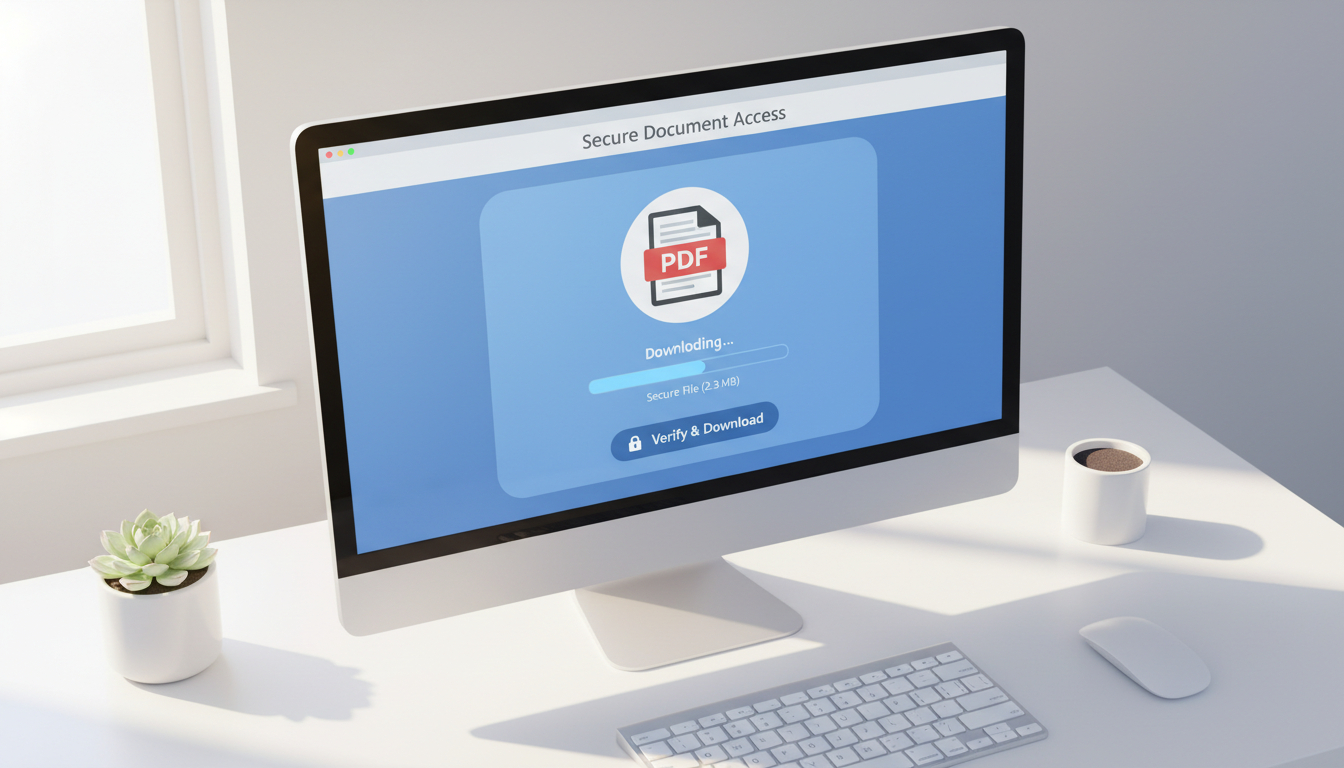
En bref, ce que vous allez découvrir dans cet article : un guide simple et sécurisé pour télécharger un fichier PDF, que ce soit un manuel, une notice technique ou tout autre document. Vous apprendrez les méthodes courantes, les astuces pour mobile, la sécurité à respecter et comment résoudre les problèmes fréquents.
1. Pourquoi et comment télécharger un fichier PDF (contexte et risques)
Le téléchargement d’un fichier PDF est une opération fréquente, notamment pour récupérer des manuels d’utilisation, des notices techniques ou des documents importants à conserver. Ce format est apprécié pour sa compatibilité universelle et sa facilité de lecture sur tous types d’appareils.
Cependant, il faut rester vigilant. Certains fichiers PDF peuvent contenir des virus ou être hébergés sur des sites peu fiables. Le téléchargement sécurisé de PDF est donc essentiel pour éviter tout risque informatique. Il est aussi important de comprendre le contexte d’utilisation : lire en ligne ou enregistrer localement pour une consultation hors connexion.
2. Méthodes courantes pour télécharger un PDF
2.1 Télécharger depuis un site web
La méthode la plus simple consiste à cliquer sur le bouton de téléchargement proposé sur la page web. Si aucun bouton n’est visible, vous pouvez utiliser la fonction clic droit → Enregistrer sous sur le lien du fichier PDF.
Voici les étapes à suivre :
- Repérez le lien ou le bouton indiquant le fichier PDF à télécharger.
- Cliquez dessus directement ou faites un clic droit.
- Sélectionnez Enregistrer le lien sous... ou Enregistrer la cible sous....
- Choisissez l’emplacement sur votre ordinateur ou smartphone.
- Validez pour lancer le téléchargement.
2.2 Télécharger depuis Google Drive / OneDrive / Dropbox
Ces plateformes cloud sont souvent utilisées pour partager des fichiers PDF. Pour télécharger :
- Google Drive : ouvrez le fichier, cliquez sur l’icône de téléchargement (flèche vers le bas).
- OneDrive : sélectionnez le fichier puis cliquez sur Télécharger.
- Dropbox : cliquez sur Télécharger en haut à droite après avoir ouvert le PDF.
Attention aux permissions : certains fichiers sont en lecture seule ou nécessitent une connexion au compte.
2.3 Télécharger une pièce jointe d'e-mail (Gmail/Outlook) et bonnes pratiques
Pour récupérer un fichier PDF reçu par e-mail :
- Ouvrez l’e-mail contenant la pièce jointe.
- Cliquez sur l’icône du fichier PDF.
- Choisissez Télécharger ou Enregistrer sous selon votre client mail.
- Vérifiez toujours la source avant de télécharger pour éviter les fichiers malveillants.
2.4 Télécharger depuis plateformes tierces (Scribd, Academia) — limites et solutions légales
Certaines plateformes proposent des documents PDF mais limitent leur téléchargement gratuit. Pour accéder légalement :
- Créez un compte si nécessaire.
- Utilisez les options de téléchargement proposées par la plateforme.
- Évitez les sites tiers non officiels qui peuvent proposer des versions piratées ou infectées.
3. Télécharger sur mobile (iOS et Android)
3.1 Comportement des navigateurs mobiles et apps (ouvrir vs télécharger)
Sur mobile, ouvrir un PDF dans le navigateur ne signifie pas toujours qu’il est téléchargé localement. Souvent, il s’affiche en mode lecture temporaire.
Pour sauvegarder réellement :
- Sur Android, utilisez l’option Télécharger dans le menu du navigateur.
- Sur iOS, appuyez sur l’icône de partage puis choisissez Enregistrer dans Fichiers.
3.2 Astuces pour sauvegarder localement ou dans le cloud
Pour garder vos fichiers accessibles partout :
- Enregistrez-les dans une application dédiée comme Adobe Acrobat Reader (télécharger ici).
- Utilisez des services cloud comme Google Drive ou OneDrive pour synchroniser vos PDFs.
- Pensez à organiser vos documents dans des dossiers clairs pour retrouver facilement vos fichiers.
4. Ligne de commande et automatisation
4.1 Exemples pratiques avec curl et wget
Pour les utilisateurs avancés, la ligne de commande permet d’automatiser le téléchargement :
curl -O https://exemple.com/fichier.pdf
wget https://exemple.com/fichier.pdf
Ces commandes téléchargent directement le fichier dans votre dossier courant.
4.2 Scripts Windows (PowerShell) et automatisation en batch
Sous Windows, PowerShell permet aussi d’automatiser :
Invoke-WebRequest -Uri "https://exemple.com/fichier.pdf" -OutFile "C:\chemin\fichier.pdf"
Vous pouvez intégrer cette commande dans un script batch pour plusieurs téléchargements successifs.
5. Sécurité et vérification des PDFs téléchargés
5.1 Contrôler l'intégrité (hash, signature numérique) et analyser antivirus
Après téléchargement, vérifiez l’intégrité du fichier :
- Comparez son hash MD5/SHA256 avec celui fourni par la source si disponible.
- Analysez-le avec un antivirus à jour avant ouverture.
- Préférez les fichiers signés numériquement qui garantissent leur authenticité.
5.2 Signes d'un PDF compromis et que faire
Un fichier suspect peut présenter :
- Taille anormalement grande ou petite.
- Comportement inhabituel à l’ouverture (messages d’erreur, demandes d’autorisation).
- Contenu incohérent ou liens vers des sites inconnus.
Dans ce cas, supprimez-le immédiatement et ne l’ouvrez pas.
6. Optimisation et traitement après téléchargement
6.1 Compresser, fusionner, extraire pages, convertir formats
Pour gérer vos PDFs :
- Utilisez des outils en ligne comme iLovePDF pour compresser ou fusionner plusieurs fichiers.
- Extraire certaines pages peut faciliter la lecture ciblée.
- Convertissez en format Word ou image si besoin via des convertisseurs fiables.
6.2 Ajouter métadonnées et optimiser pour le SEO et l'accessibilité
Pour les documents destinés au web :
- Ajoutez des métadonnées descriptives (titre, auteur).
- Optimisez la structure du contenu pour faciliter la recherche.
- Intégrez des balises accessibles pour les lecteurs d’écran.
7. Problèmes fréquents et dépannage
7.1 Erreurs 404 / accès refusé / téléchargement interrompu
Ces erreurs indiquent souvent :
- L’URL est incorrecte ou obsolète.
- Le document n’est plus disponible publiquement.
- Problèmes de connexion internet ou restrictions réseau.
Vérifiez l’adresse du lien et essayez depuis un autre appareil si possible.
7.2 Problèmes d'ouverture (lecteur PDF, plugins, compatibilités)
Si vous ne pouvez pas ouvrir un fichier PDF :
- Assurez-vous d’avoir installé un lecteur compatible comme Adobe Acrobat Reader.
- Mettez à jour votre logiciel régulièrement.
- Essayez d’ouvrir avec un autre lecteur si nécessaire.
8. Bonnes pratiques pour les Webmasters (si vous proposez le PDF)
8.1 Nom de fichier, affichage de la taille, attribut download, Content-Disposition
Pour faciliter le téléchargement aux visiteurs :
- Utilisez un nom clair incluant la marque et modèle (ex : manuel-galaxy-s24.pdf).
- Affichez la taille du fichier avant téléchargement.
- Employez l’attribut
downloaddans vos liens HTML pour forcer la sauvegarde locale. - Configurez correctement l’en-tête HTTP
Content-Dispositionpour éviter l’ouverture directe en ligne si souhaité.
8.2 Balises meta, Schema.org et signals SEO pour PDFs
Optimisez vos PDFs pour le référencement :
- Ajoutez des métadonnées via Schema.org (
CreativeWork). - Intégrez des descriptions pertinentes dans les balises meta du document.
- Facilitez ainsi leur indexation par Google tout en améliorant leur visibilité.
9. Conclusion et ressources utiles
Télécharger un fichier PDF peut sembler simple mais nécessite quelques précautions essentielles pour garantir sécurité et efficacité. En suivant ce guide pratique vous maîtriserez toutes les étapes du téléchargement sécurisé de PDF depuis diverses sources ainsi que leur gestion post-téléchargement.
Pour approfondir vos connaissances ou trouver rapidement des manuels techniques fiables au format PDF, visitez manuelspdf.com, qui propose une large bibliothèque dédiée aux notices Samsung Galaxy et autres produits grand public.
N’hésitez pas à utiliser également Adobe Acrobat Reader pour visualiser vos documents en toute sécurité sur tous vos appareils.
Découvrez aussi notre guide complet sur le manuel PDF smartphone Samsung Galaxy avec activation eSIM voyage pour optimiser votre expérience utilisateur !